::

Navbar Bawah

Search This Blog

Tampilkan postingan dengan label Trik dan Tips. Tampilkan semua postingan

Selasa, 19 Juni 2012

7 Cara Melindungi Akun Twitter


Rasa percaya diri Twitter bisa jadi meningkat setelah mengakuisisi perusahaan keamanan internet, Diasent. 

Pertanyaannya, apakah serangan malware dan serbuan iklan akan dapat dihalau dengan mudah oleh Diasent? Jika pesimistis dengan kondisi tersebut, berikut ini tujuh cara melindungi akun Twitter anda dari gangguan malware, pembajakan, virus, dan serbuan iklan. 

1. Gunakan aplikasi BitDefender Safego 

Anda harus yakin bahwa akun yang anda ikuti bukan bot, akun bajakan atau bahkan akun palsu. Untuk mengetahuinya, Anda dapat menggunakan aplikasi BitDefender Safego. Aplikasi ini juga dapat digunakan pada Facebook. 

2. Hindari setiap penawaran menarik 

Jika ada yang menawarkan barang gratis melalui link, misalnya beli iPad dapat rumah, Anda jangan klik link tersebut. Kemungkinan link tersebut akan mengarahkan Anda ke situs palsu yang mengakibatkan data-data pribadi Anda dicuri. 

3. Cari tahu siapa yang mengirim pesan 

Para penipu biasanya suka mengirimkan pesan melalui Direct Message, @ (mention) atau notifikasi email via DM. Biasanya setiap pesan akan dicantumkan link, sebaiknya acuhkan link tersebut. Gunakan juga aplikasi BitDefender Safego agar lebih yakin. 

4. Jangan termakan rayuan follow back 

Agar dapat menipu Anda dan membajak akun Anda, seringkali para penipu akan menulis 'Ikuti saya, maka saya akan mengikuti Anda'. Rayuan tersebut juga biasanya disusupi link berbahaya. 

5. Matikan JavaScript pada browser 

Beberapa virus worm pada Twitter menggunakan JavaScript untuk membajak akun Twitter. Matikan JavaScript agar terhindar dari kemungkinan terburuk. 

6. Cek status Twitter 

Selalu cek status Twitter untuk mengetahui kabar terkini tentang penipuan atau virus yang menyerang Twitter. Anda dapat melihat status Twitter melalui situs www.status.twitter.com. 

7. Gunakan Antivirus 

Kalau Anda tidak mau repot, Anda gunakan antivirus. Banyak antivirus yang dapat Anda temukan melalui mesin pencari Google. Jadi, silahkan pilihlah salah satu. 

Read More --►

Senin, 18 Juni 2012

Cara Membuat Twitter Client Sendiri

Salah satu Twitter client berbasis web yang dapat kita pakai sendiri, bisa kita install sendiri dan dapat kita modifikasi sendiri adalah Dabr. Dabr menyediakan source code Twitter Client yang bersifat open source. Bagaimana cara kita bisa membuat aplikasi web twiter client ?
1. Harus mempunyai domain dan hosting dulu (lebih mudah jika memiliki akses cpanel dan/atau FTP).
2. Download Source code Dabr dan upload ke hostingan kita, silakan klik di sini.
Source code dari Dabr dapat di download di sini, source code berukuran sekitar 37,5 KB . Setelah berhasil didownload, ekstrak dan uploadlah semua folder dari dabr ke dalam hostingan.
3. Rename config-sample.php menjadi config.php
4. Registrasikan aplikasi Twitter Client kita ke dalam Twitter Apps.
Cara registrasi dengan mengisi form yang berada di http://twitter.com/apps(sebelumnya kita harus Login twitter agar bisa mengaksesnya). Yang perlu diperhatikan dalam isian form tersebut adalah Application icon : masukkan gambar yang akan menjadi icon twitter client kita; Application name : isikan nama Twitter Client kita; Application Type : pilih Browser, karena kita nanti akan membuat yang versi Web;Callback URL : isikan dengan alamat URL Dabr yang sudah kita upload ke hostingan tadi, tambahkan oauth (misal : http://mashendri.info/dabr/oauth/); Default Access type : silakan pilih yang Read & Write; Use Twitter for login : kasih cek pada “Yes, use Twitter for login”.
4. Selanjutnya kita akan mendapatkan beberapa Key. Perhatikan Consumer Key dan Consumer Secretnya.
5. Masuk ke hostingan kita, Edit di bagian config.php

// Cookie encryption key. Max 52 characters
define('ENCRYPTION_KEY', 'Example Key - Change Me!');


// OAuth consumer and secret keys. Available from http://twitter.com/oauth_clients
define('OAUTH_CONSUMER_KEY', 'masukkan Consumer Key di Sini');
define('OAUTH_CONSUMER_SECRET', 'masukkan Consumer Secret di Sini');
ganti semua yang di .htaccess dengan kode ini :

# URL rewriting
RewriteEngine on
RewriteBase /
RewriteCond %{REQUEST_FILENAME} !-f
RewriteCond %{REQUEST_FILENAME} !-d
RewriteRule ^(.*)$ index.php?q=$1 [L,QSA]

# 1 week cache
Header set Cache-Control "max-age=604800, public"

Dan, satu lagi yang paling penting, kalau RTan tuh kan panjang sampai - malahan, nah untuk gak error gunakan Script ini di /public_html/common/twitter.php original by @andrepunya
taruh script di bawah sesudah : if ($status) {
atau sebelum : $request = API_URL.'statuses/update.json';
Ini codenya

if (mb_strlen($status'utf-8') > 140) {
    $header array(
        'X-Auth-Service-Provider: https://api.twitter.com/1/account/verify_credentials.json',
        'X-Verify-Credentials-Authorization: OAuth realm="http://api.twitter.com/"'
    );
    require_once('OAuth.php');
    $consumer new OAuthConsumer(OAUTH_CONSUMER_KEY, OAUTH_CONSUMER_SECRET);
    $sha1_method new OAuthSignatureMethod_HMAC_SHA1();
    list($oauth_token$oauth_token_secret) = explode('|'$GLOBALS['user']['password']);
    $token new OAuthConsumer($oauth_token$oauth_token_secret);
    $request = OAuthRequest::from_consumer_and_token($consumer$token'GET'$signingURLarray());
    $request->sign_request($sha1_method$consumer$token);
    $header[1] .= ", oauth_consumer_key=\"" $request->get_parameter('oauth_consumer_key') ."\"";
    $header[1] .= ", oauth_signature_method=\"" $request->get_parameter('oauth_signature_method') ."\"";
    $header[1] .= ", oauth_token=\"" $request->get_parameter('oauth_token') ."\"";
    $header[1] .= ", oauth_timestamp=\"" $request->get_parameter('oauth_timestamp') ."\"";
    $header[1] .= ", oauth_nonce=\"" $request->get_parameter('oauth_nonce') ."\"";
    $header[1] .= ", oauth_version=\"" $request->get_parameter('oauth_version') ."\"";
    $header[1] .= ", oauth_signature=\"" . urlencode($request->get_parameter('oauth_signature')) ."\"";
    $longtweetlink 'http://api.writelonger.com/create.php';
    $contents array('text'=>urlencode($status),
        'api_key'=>'WL_H52m239dvsd',
        'format'=>'json');
    foreach($contents as $key=>$value) {
        $fields .= $key '=' $value '&';
    }
    $ch = curl_init();
    curl_setopt($ch, CURLOPT_HTTPHEADER, $header);
    curl_setopt($ch, CURLOPT_URL, $longtweetlink);
    curl_setopt($ch, CURLOPT_RETURNTRANSFER, TRUE);
    curl_setopt($ch, CURLOPT_SSL_VERIFYPEER, 0);
    curl_setopt($ch, CURLOPT_POST, true);
    curl_setopt($ch, CURLOPT_POSTFIELDS, $fields);
    $respond = curl_exec($ch);
    $response_info = curl_getinfo($ch);
    curl_close($ch);
    $result = json_decode($respond);
    $status $result->text;
}
 

6. Selesai, coba jalankan Twitter Client kita, misalkan http://twitter.4rtblog.com
Jika benar ketika kita update status maka akan terlihat bahwa kita update melalui nama aplikasi Twitter Client kita. Jika kurang berhasil biasanya masih bertuliskan via Dabr. icon sadKeep Trial and Error !

Read More --►

Tips Merawat dan Menjaga VGA Card


mungkin tips ini bermanfaat buat agan-agan , bagi yang udah tau udah sampe segini aja deh tapi klo mau baca lg juga gpp ko tanceppp gaasss aja hahaha xD kayanya temen ane udah jadi korbannya deh gara-gara engga merawat VGAnya jadinya motherboardnya rusak wkwkw . Saat ini banyak bermunculan kartu grafis dengan berbagi merk/chipset, misal Riva TNT, savage, G-Force, Voodoo, dll. Mereka menawarkan fitur yang sangat bagus sesuai dengan teknologi sekarang. Pada prinsipnya kemajuan teknologi yg mereka tawarkan adalah tuntutan dari para konsumen yg membutuhkan tampilan grafis menarik (3D).

Apabila kita sebagai seorang konsumen yg harus terus mengikuti kemajuan kartu grafis yang sangat pesat dengan membelinya, tentu akan membuat kita kedodoran. Apalagi kartu grafis kita tergolong ketinggalan !!! wah sungguh ironis. Namun demikian kita dapat memelihara kartu grafis kita dengan beberapa perawatan yang baik supaya tidak cepat rusak. Caranya adalah sebagai berikut :

1. Kenali tipe VGA yang kita miliki, apakah memakai card PCI ataukah AGP. Kemudian kenali juga chipset VGA kita (ini penting untuk update drivernya)

2. Jangan sering mencopot card VGA, ini bisa merusak konektor di motherboard juga pin pada VGA.

3. Usahakan chipset VGA selalu dingin (memperpanjang umur VGA) dengan memberi heatsing yang baik. Bila perlu tambahkan fan kecil untuk mendinginkan heatsing. Hal ini juga dapat menstabilkan kerja dari kartu grafis.

4. Gunakan fungsi VGA dgn semestinya. Jangan terlalu dipaksakan untuk fungsi tampilan yang lebih tinggi, misal dengan tampilan yg full 3D (kerja VGA jadi berat).

5. Gunakanlah driver VGA terbaru (bisa diperoleh dari situs pembuatnya atau dari toko penjualnya). Atau minimal gunakan driver yang sesuai dengan VGA yg kita miliki. Sehingga VGA dapat berfungsi dengan baik. 

Read More --►

Membuat Background pada Folder & Flashdisk

Sebenarnya tutor ini sudah sangat usang bagi para pengguna komputer namun gk ada salahnya saya posting di blog saya lagian dari pada bengong mending senam jari dikit hehe Emoticon bY Faiz
Baiklah sekarang saya akan sedikit membahas tentang bagaimana cara membuat background atau latar belakang sebuah folder dan flasdisk. Mungkin anda pernah melihat gambar background yang nampak pada saat kita membuka window atau meng-explore suatu folder pada Komputer windows.
Bila anda belum mengetahui cara menambahkan gambar pada background folder tentunya akan keheranan dan bertanya tanya apakah ini virus atau kalau bukan bagaimana cara memasang gambar tersebut. Seperti yang terlihat pada gambar di bawah ini.


Pada kali ini saya akan membahas bagaimana cara menambahkan gambar pada background pada folder computer windows. Ternyata sangatlah mudah untuk memasang gambar pada background folder. Dengan menggunakan sebuah aplikasi atau software kecil kita dapat merubah tampilan polos background folder dengan menghiasinya dengan gambar yang menarik sesuai dengan keinginan kita.Disamping menambahkan gambar background kita juga bisa mengganti warna text nama file pada folder tersebut, sesuai dengan keinginan kita.Custom Background Image folder ini bisa anda gunakan pada semua jenis file system hardisk atau Flash disk baik NTFS maupun Fat.nah untuk membuat tampilan seperti itu maka tidak ada salahnya Anda mencoba mengikuti langkah-langkah membuat background folder sebagai berikut :

  1. Download aplikasi Custom Image Folder Wizard di sini.
  2. Jalankan program tersebut dan pilih opsi “Choose a background picture” dan kik next.
  3. Pada opsi pilihan background picture this folder anda pilih Browse.
  4. Cari gambar yang akan ada gunakan untuk background, pilih files type sesuai dengan type file gambar yang anda gunakan seperti bitmap (bmp), JPEG (jpg) atau GIF (gif).
  5. Klik gambar yang anda pilih dan klik open (Sebaiknya file gambar anda simpan di folder yang sama yang ingin anda tambahkan gambar background)
  6. Untuk menggganti warna tulisan atau opsi Icon caption colors pilih kotak warna sesuai dengan yang anda inginkan.
  7. Klik Next dan Finish.
  8. Klik Refresh dan #jreng Jreng ….. Tampilah gambar yang menghiasi folder anda.
  9. Setelah selesai anda bisa menghapus aplikasi tersebut atau memindahkan di tempat lain.
  10. Untuk menghapus gambar background folder ada cukup menghapus gambar atau ganti nama atau rename file gambar yang anda gunakan untuk background folder tersebut.
Sumber
Read More --►

Minggu, 17 Juni 2012

Process Tamer Software untuk Mengurangi Beban CPU Usage


Process Tamer Software untuk Mengurangi Beban CPU Usage
Process tamer | Software Untuk Mengurangi Beban CPU Usage

Pernah bermasalah dengan pemakaian CPU Usage yang sampai ke 100% ? ketika suatu program mengalami overload proses, saat itu juga anda akan menemukan pemakaian cpu yang sangat tinggi di task manager, hal ini mengakibatkan komputer maupun notebook menjadi terasa berat, dan lebih parahnya lagi bisa sampai ngblank dan kesurupan alias restar otomatis. 

Ada berbagai macam cara untuk mengatasi masalah di atas, salah satu solusinya adalah dengan menggunakan process tamer ini, cara kerja process tamer adalah dengan memonitor penggunaan CPU Usage yang di gunakan oleh program-program yg berjalan di komputer kita. Ketika menemukan sebuah proses yang overloading di cpu, Process tamer akan mengurangi prioritas proses tersebut untuk sementara, sampai penggunaan cpu kembali ke tingkat yang normal.

Settingan
 
Perbesar imagenya jika anda kesulitan untuk melihat settingan ini


Link download
Process tamer ini bisa di jalankan pada Operating System Windows: XP/2K/NT/Vista/Win7.
Nah... walaupun process tamer ini freeware, tetapi kita bisa juga mendapatkan lisensi key untuk process tamer ini. caranya adalah dengan berdonasi atau dengan mengambil serialnya dengan cuma-cuma alias gratis ( Seperti SmadAV mereka juga butuh donasi ). Serial key ini akan mengaktifkan Process tamer kita sampai 6 bulan, setelah itu kita harus memasukan serial baru kembali. Biar nanti teman-teman tidak kesulitan saat ingin mendapatkan serial baru, berikut saya sertakan cara untuk mendapatkan serial key gratis tersebut.

1. masuk ke halaman ini
2. lakukan registrasi
3. buka email dan verifikasi akun anda
4. login dengan akun anda untuk masuk ke dalam forum:
6. klik License key page
7. di halaman selanjutnya anda akan menemukan pilihan generate serial key untuk produk software yang di produksi oleh donation coder. pilih Process tamer
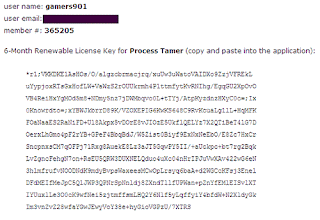
8. muncul deh halaman serialnya ( tinggal di copy paste saja ):
9. selesai
10. Sun dulu ah :*


Sumber
Read More --►

Cara Membuat Web Hosting Gratis di Youhosting

Buat teman-teman yang tertarik ingin membuat situs penyedia hosting gratis silahkan simak baik-baik panduan berikut ini.

Langkah 1

Daftar dan Buat Domain untuk situs kamu (gunakan saja domain gratis misal : www.dot.tk atau www.co.cc)

Buat Domain utama yang akan kamu gunakan sebagai alamat situs penyedia layanan hosting gratis punya kamu sendiri.

- pertama, masuk ke situs www.dot.tk atau ke www.co.cc
- lakukan pendaftaran untuk mendapatkan Akun buat kamu. (saya mendaftarkan freehostindo.co.cc)
- Setelah memiliki Akun di www.co.cc lalu buatlah nama Domain yang kamu inginkan.


(dalam tutorial ini saya pakai contoh registrasi di www.co.cc, namun kamu saya sarankan gunakan www.dot.tk karena ternyata lebih handal)

- Setelah berhasil mendapatkan nama domain lalu klik Set Up dan masukkan Name Server untuk domain kamu itu. Name Server-nya adalah:

NS1.MAIN-HOSTING.COM
NS2.MAIN-HOSTING.COM
NS3.MAIN-HOSTING.COM
NS4.MAIN-HOSTING.COM
NS5.MAIN-HOSTING.COM

Masukkan Name Server
(Dalam langkah pertama ini sebenarnya akan lebih baik jika kamu menggunakan nama domain premium seperti .com atau .net agar situs hosting pribadimu nanti terlihat lebih professional, namun jika sekedar untuk latihan silahkan gunakan .co.cc)

Setelah semua beres, lalu tutup saja www.co.cc dan lanjut ke langkah ke 2

Langkah ke 2

Daftar Reseller Hosting Gratis dari Youhosting.com dan Buat Situs Layanan Hosting Gratis

1. Buka www.youhosting.com
2. Mendaftarlah disana dengan klik Sign Up, lalu isi form Pendaftarannya, ikuti petunjuknya sampai selesai.

Masukkan nama domain sebagai nama situs hosting gratismu
  
3. Setelah selesai pendaftaran, buka email yang kamu gunakan untuk mendaftar, disana seharusnya sudah ada email konfirmasi dari Youhosting, klik saja link konfirmasi untuk mengaktifkan Akun kamu.
4. Setelah Akun aktif, lalu Log In lah dengan Akun kamu tersebut.

Setelah Log In tugas kamu sekarang adalah melakukan setting dan pembuatan halaman utama situs penyedia hosting gratis punya kamu sendiri.

1. Install dulu halaman utama situsmu, yaitu dengan masuk ke menu Look and Feel – Install Main Website

Buat halaman situsmu (main website)

Atau jika tidak berhasil, buat saja situs utamanya dengan PHP lalu install/upload-lah melalui File Manager di Control Panel hostingmu. Bagi yang tidak menguasainya ada cara mudah, yaitu mendesain situs utamanya dengan Wordpress. Maksudnya yaitu kita buat situs utama penyedia hosting gratis punya kita tersebut dengan menginstall-nya dengan CMS wordpress (install melalui Control Panel hosting). 

Caranya; 
Masih dari halaman setting atau pengaturan Youhosting, lalu kamu pilihlah menu Configuration, lalu pilih Master Domains, setelah itu akan tampil Domain utama situs kamu pada kolom sebelah kanan, selanjutnya klik saja pada pilihan Manage. (Lihat gambar dibawah ini sebagai panduan).

Klik Manage untuk masuk ke cpanel hosting
Setelah itu nanti kamu akan menuju halaman Control Panel hosting.
Kemudian, dari Cpanel hosting inilah kamu mulai buat situs/website utama untuk situs penyedia hosting gratis punya kamu. Agar proses pembuatannya cepat saya sarankan gunakan saja fasilitas AutoInstaller yang sudah disediakan, lalu nanti pilihlah Wordpress untuk platform situs kamu saat install nanti.

Auto Installer pada Cpanel Hosting

Setelah proses install selesai, lalu coba buka alamat situsnya, apakah sudah jadi?

Setelah situs utamanya jadi/berhasil dibuat lalu kembali lagi ke halaman pengaturan pada Youhosting untuk melanjutkan ke proses selanjutnya.

2. Selanjutnya yaitu membuat form untuk Pendaftaran calon User. 
Jadi bagi orang/user yang ingin membuat akun di situs hostingmu nanti mereka itu harus melakukan pendaftaran terlebih dahulu, untuk itu kita harus menyiapkan form pendaftarannya.

Caranya : 
Klik saja pada menu Look and Feel – Client Sign-Up Form, lalu pada halaman sebelah kanan pilihlah pertanyaan apa saja yang akan kamu tampilkan dalam Form pendaftaran hosting di situsmu.


Membuat form untuk pendaftaran user

3. Setelah merasa cukup, lalu Copy script yang diberikan, selanjutnya Paste-kan script tersebut pada template halaman situs utama yang akan kamu gunakan sebagai situs penyedia hosting. 

Halaman posting Wordpress

(Seperti saya contohkan tadi, jika membuat situsnya menggunakan CMS Wordpress maka Paste saja pada bagian form seperti ketika membuat Posting, pastikan posisi posting pada pilihan HTML), tentunya sebelumnya kamu harus Log In dulu ke situs wordpress kamu (biasanya log in melalui alamat http://alamatsituskamu.co.cc/wp-admin).

4. Sedangkan form Log In dan form “Reset Password” bisa kamu buat dengan cara Copy Script dari halaman pengaturan Client Sign Up Form diatas lalu Paste pada bagian Widget (Text) situs utama kamu (untuk yang menggunakan wordpress seperti contoh saya tadi).

5. Setelah itu Save/Simpan, dan lalu lihat hasilnya.

Jika kamu mengikuti panduan saya ini dengan cermat saya yakin sampai langkah ke-2 poin ke-5 diatas maka berarti kamu sudah memiliki sebuah situs penyedia hosting gratis milik kamu sendiri (tentunya merupakan reseller hosting gratis dari Youhosting.Com).

Selain pengaturan utama seperti diatas, kamu bisa juga mempercantik situs penyedia hosting gratismu dengan tampilan dan logo buatan kamu sendiri agar terkesan lebih professional dan tidak begitu terlihat layaknya reseller hosting gratisan.

Saya contohkan, pada situs penyedia hosting gratis http://worldfiles.tk/ disana sudah di ubah tampilan halaman Log In Control Panel dan halaman Log In webmail dengan tampilan dan logo buatan sendiri.

Jika kamu ingin merubah tampilan situsmu silahkan coba saja edit melalui menu Look and Feel – Logo Header Footer

Modifikasi tampilan situs dan logo

Demikian panduan dan setting utama yang kamu butuhkan untuk membuat sebuah situs penyedia hosting gratis dengan memanfaatkan layanan reseller hosting gratis dari Youhosting.com
Read More --►

Membuat FeceLogin (FULL)

Membuat Fake Login Sederhana Facebook dg Hosting www.000webhost.com untuk Tutorialnya Silahkan,

Langkah Pertama :
  1. Download File Di sini  Kemudian Extrack File Tersebut
  2.  Buka Browser Mozilla Firefox Kemudian Tulis Di Address Bar http://www.facebook.com/login.php kemudian View Page Source Lihat Gambar Berikut :

  3.  Kemudian Copy Semua Script Di dalamnya 

  4. Paste Di dalam Notepad , Kemudian Cari link https://www.facebook.com/login.php?login_attempt=1  

    Ganti Menjadi Logs.php


  5. Cari Tulisan Masuk Facebook

    Ganti Dengan Yang kalian Inginkan Contoh : Masuk atau Tidak??? Nggak Mau Masuk Nggak dapat Uang Jajan :))

    Sehingga hasilnya Akan Seperti Ini


    Tapi Tidak di Ganti Juga Nggak Pa-pa.. Itu Terserah kalian :D
  6. Lalu Save Dengan ekstensi .html 

    Campur Dalam Satu Folder Dengan file Yg Sudah Di Extrack Di atas
  7. Lihat Hasil File Yang anda Buat Tadi Dengan Cara Klik Kanan, Open With, Firefox  Sehingga akan Muncul Di Firefox Seperti ini :


 Langkah Kedua :
  1. Pertama Anda harus memiliki akun di www.000webhost.com
  2. Kemudian Login di akun tersebut
  3. Klik Go to CPanel lihat Gambar


  4.  Kemudian Cari File Managaer


  5. Akan Tampil Window Database Silahkan isi Password Trus Masuk

  6. Buka Folder Seperti Gambar

  7. Klik Menu Upload Hingga Tampil Window seperti ini :


  8. Upload Tiga File Yang Sudah Di Download Dan Dibuat di Lankah Pertama , Trus Klik Submit


    lalu klik Tombol Back


  9. Langkah Terakhir Centang Semua File Yang Di Download , Dan klik Chmod


    Ubah value CHMOD nya menjadi 777


    Lalu Submit Sehingga akan tampil Window seperti ini


    Lalu cek Apakah Sudah Berhasil Atau Belum... Jika Hasilnya Seperti gambar dibawah ini Berarti sudah Berhasil...


    SUCCESSSSS.........!!!!
Tolong Di INGAT!!!!   Tips ini....

Selalu Periksa Url Di address Bar sa'at Login / Masuk Account Apapun..... 
Read More --►

Sabtu, 16 Juni 2012

Windows 8 sebagai penerus windows 7,inilah fiture dan kelebihannya

 http://img.brothersoft.com/news_uploads/wp-content/2010/08/windows7_logo.png

Wah kayaknya microsoft ga ada habisnya mengeluarkan versi windows nya, setelah yang terheboh XP, lalu Vista dan seven, sekarang sudah diketahui microsoft ingin mengeluarkan lagi Wondows 8, hehe.. mungkin ga ingin kalah dengan munculnya platfrom2 yang open sourch ya?.. karena memang dari dulu microsoft sudah terkenal dengan produk windowsnya, seperti apa keunggulan windows 8 ini? ok cekidot….. 
Beberapa waktu yang lalu beredar kabar bahwa Windows 8 bakal hadir pada tahun 2012 mendatang. Adapun versi beta Windows 8 akan dimulai di awal 2011. Suksesor Windows 7 tersebut memang direncanakan hadir setelah tiga tahun kehadiran Windows 7 di pasaran. Microsoft mengungkap bahwa mereka takkan mengulangi jeda waktu lama yang terjadi antara evolusi Windows XP ke Vista.
Sayangnya, Microsoft belum buka suara. Raksasa software asal Redmond itu belum memberi konfirmasi resmi. Sebagai informasi, dokumen Windows 8 sebelumnya pernah bocor ke publik. Salah satu yang terungkap dalam dokumen itu, Windows 8 akan difokuskan pada tiga bentuk perangkat: laptop, PC ‘all in one’ dan slate alias tablet.
Sebelumnya, Mary-Jo Foley dari Zdnet pernah mengungkapkan bahwa Microsoft telah rampung meramu Milestone 1, yang bakal menjadi cikal bakal Windows 8. Versi betanya kemungkinan bakal hadir mulai 2011.
Prediksi 8 fitur baru yang bakal ada pada Windows 8 :
1. Toko Aplikasi
Coba pikirkanlah toko aplikasi App Store milik Apple, atau Android Marketplace milik Google, yang bakal dibuat oleh Microsoft. Rumornya toko aplikasi Windows tersebut bernama Windows Store. Bisa jadi toko aplikasi ini digabungkan dengan Windows Phone 7 dan mendukung Xbox 360. Siapa tahu..
2. Internet Explorer 9
Kemungkinan browser Internet Explorer 9 (IE9) bakal kembali dipaket oleh Microsoft saat meluncurkan Windows 8. Mengapa? Hal ini mungkin karena pasar IE terus digerogoti browser-browser tandingan seperti Firefox dan Chrome, yang kini makin diminati.
3. Windows Live 5
Detail Windows Live 5, mungkin bakal hadir setelah Windows 8 dikapalkan. Windows Live Wave 4 beta kini telah tersedia. Dalam hal ini fitur sinkronisasi patut diacungi jempol. Kita tunggu saja apa yang baru pada Windows Live 5.
4. Jadwal Peluncuran Windows 8
Windows 8 dikabarkan meluncur pada pertengahan 2012, sementara versi betanya ada pada pertengahan 2011.
5. Aplikasi Berbasis Web
Aplikasi berbasis web kini merupakan ‘sawah’ yang menjanjikan bagi para pengembang software. Dengan adanya toko aplikasi Windows, semoga Microsoft telah membidik hal ini.
6. Tiga Kategori Baru Windows 8
Menurut Microsoft, Windows 8 ditujukan pada tiga jenis kategori PC: ‘Lap PC’, ‘Workhorse PC’, dan ‘Family Hub PC’. Kemungkinan, kategori Lap PC adalah netbook, notebook dan tablet. Sementara workhorse dan Family Hub lebih ditujukan untuk kantoran serta keluarga.
7. Digital Media
Saat membahas digital media milik Microsoft, yang terbesit di kepala adalah: Windows Media Player, Windows Media Center, dan Zune. Nah, kabarnya Windows 8 akan mendukung format baru seperti AVC HD, 3D video, serta multiple MPEG-4 formats berbasis web, serta MJPEG, MPEG-2 (decoding/encoding), H.264 (encoding), dan WMV sendiri.
8. Kinect Pada Windows 8
Sensor gerak pada Microsoft kini telah hadir. Walau hanya diproduksi untuk Xbox 360, namun sekedar berandai-andai boleh saja kan? Alangkah asyiknya seandainya Kinect pun diadopsi pada game-game dengan Windows 8. Microsoft pun pasti bakal lebih kaya, saat bekerjasama dengan para vendor game.
sumber: www.m-alwi.com, www.winsupersite.com, windows8news.com, windows8center.com, www.detikinet.com
Memang setiap Windows yang di keluarkan punya kelebihan dan kekurangan sendiri, dan kita sebagai pengguna pasti punya selera sendiri-sendiri, bagi saya dari semua windows yang di keluarkan, saat ini saya pas dan nyaman menggunakan windows7, entah besok kalau windows8 sdh keluar, gimana ya performanya? hehe.. kita tunggu aja yah…  Bagi rekan-rekan sendiri gimana?
Read More --►

Proses Pembuatan Animasi Shaun The Sheep

Siapa sich anak-anak indonesia yang gak tahu film animasi Shaun The Sheep ?? Serial animasi Shaun The Sheep banyak digemari oleh anak-anak indonesia, bahkan yang sudah remaja khususnya wanita banyak yang suka. Pernahkah anda membayangkan bagaimana cara pembuatannya?? Nah kali ini saya akan share proses pembuatan di balik animasi Shaun The Sheep.

Pembuatan Storytime


Sebuah episode bermula dari ide cerita yang sederhana. Ide tersebut diserahkan pada tim scriptwiters untuk diolah menjadi cerita yang bagus. Kemudian diserahkan pada storyboard artist untuk membuat story linenya, tahap ini juga membantu set dressers, prop-makers, model-makers, riggers dan cameramen untuk mempersiapkan pengambilan gambar dan apa saja yang diperlukan. 


Persiapan Scene
 
Rumput di pertanian dibeli dari hobby center, dicat hijau untuk mendapatkan corak rumput yang pas, ditambah dengan rumput ilalang dan bunga aster. Gumpalan kecil hitam juga disebar untuk mendapatkan efek kotoran domba. Rumput ini kemudian dibentangkan di atas baja berlubang untuk mendapatkan pondasi yang bagus. Animator kemudian dapat menggunakan magnet untuk menjaga karakter di tempat, dan menggunakan baja untuk memasang pohon, rumah pertanian, gudang dan bagian lainnya dari set tersebut tetap pada tempatnya.
Pembuatan Model

Model-makers membuat domba dengan terlebih membentuk badan, kemudian membungkus tubuh mereka dengan wool putih. Bulu tersebut kemudian dikotori sedikit dan kaki yang terbuat dari silikon ditambahkan, terakhir kepala yg dapat dipasang-lepas dipasang dibadan. “Kami memiliki sejumlah badan, beberapa mempunyai empat kaki, dan beberapa hanya dua, tergantung pada scene,” kata Chris.

Pembuatan Properti
 
Property maker dipanggil untuk membuat segalanya dari handuk pantai berukuran domba, untuk mainan mandi untuk Timmy, dan bahkan meja untuk adegan sihir. Prop maker Helen Javes berkata: “Semuanya dibuat manual, sehingga sangat rumit. “Bahkan kaki meja dibuat manual untuk mendapatkan bentuk yang tepat.” Tetapi pekerjaan prop maker bukan tanpa risiko. Jari teriris pisau tajam, dan terbakar akibat panas dari lem adalah resiko pekerjaan sehari-hari.
 Ekspresi Mata

Mata domba memiliki lubang kecil sehingga mereka dapat dimanipulasi untuk membuat mereka melihat ke kiri, kanan, atas, bawah. Setiap animator juga memiliki puluhan kelopak mata khusus buatan – potongan kecil dari plastisin berbentuk kubah ungu yang dapat ditambahkan ke bola mata untuk membuat domba berkedip, atau terlihat mengantuk. Karena domba-domba itu tidak berbicara, mereka menggunakan ekspresi untuk menceritakan kisah atau memberikan momen komedi . “kelopak mata mereka adalah siksaan bagi animator mata”.
Penyimpanan
 
 
Bila tidak digunakan, domba dan potongan domba disimpan dalam di rak di antara ruangan studio di Aardman. Disini para animator dapat menemukan kaki cadangan untuk Shaun, sedikit bulu ekstra.
Komedi Slapstik
 
Kecuali dari beberapa embikan dari Shaun dan teman-temannya, gongongan dari Bitzer dan dengusan dari Petani, Shaun and the sheep adalah serial TV diam. Sementara Film animasi yang lain menggunakan suara dalam ceritanya, tidak demikian dalam Shaun ini. “Lebih mudah untuk menganimasikannya karena lip-sync adalah salah satu aspek yang paling memakan waktu untuk animator,” ujar Chris.
Sabar dan Teliti
 
Karakter dalam Shaun and the sheep bergerak 25 kali per detik, berarti animator harus mengatur ulang adegan 1.500 kali hanya satu menit dari rekaman. Mereka rata-rata menyelesaikan tujuh detik rekaman/harinya
Read More --►