::

Navbar Bawah

Search This Blog

Tampilkan postingan dengan label Komputer. Tampilkan semua postingan

Senin, 18 Juni 2012

Membuat Background pada Folder & Flashdisk

Sebenarnya tutor ini sudah sangat usang bagi para pengguna komputer namun gk ada salahnya saya posting di blog saya lagian dari pada bengong mending senam jari dikit hehe Emoticon bY Faiz
Baiklah sekarang saya akan sedikit membahas tentang bagaimana cara membuat background atau latar belakang sebuah folder dan flasdisk. Mungkin anda pernah melihat gambar background yang nampak pada saat kita membuka window atau meng-explore suatu folder pada Komputer windows.
Bila anda belum mengetahui cara menambahkan gambar pada background folder tentunya akan keheranan dan bertanya tanya apakah ini virus atau kalau bukan bagaimana cara memasang gambar tersebut. Seperti yang terlihat pada gambar di bawah ini.


Pada kali ini saya akan membahas bagaimana cara menambahkan gambar pada background pada folder computer windows. Ternyata sangatlah mudah untuk memasang gambar pada background folder. Dengan menggunakan sebuah aplikasi atau software kecil kita dapat merubah tampilan polos background folder dengan menghiasinya dengan gambar yang menarik sesuai dengan keinginan kita.Disamping menambahkan gambar background kita juga bisa mengganti warna text nama file pada folder tersebut, sesuai dengan keinginan kita.Custom Background Image folder ini bisa anda gunakan pada semua jenis file system hardisk atau Flash disk baik NTFS maupun Fat.nah untuk membuat tampilan seperti itu maka tidak ada salahnya Anda mencoba mengikuti langkah-langkah membuat background folder sebagai berikut :

  1. Download aplikasi Custom Image Folder Wizard di sini.
  2. Jalankan program tersebut dan pilih opsi “Choose a background picture” dan kik next.
  3. Pada opsi pilihan background picture this folder anda pilih Browse.
  4. Cari gambar yang akan ada gunakan untuk background, pilih files type sesuai dengan type file gambar yang anda gunakan seperti bitmap (bmp), JPEG (jpg) atau GIF (gif).
  5. Klik gambar yang anda pilih dan klik open (Sebaiknya file gambar anda simpan di folder yang sama yang ingin anda tambahkan gambar background)
  6. Untuk menggganti warna tulisan atau opsi Icon caption colors pilih kotak warna sesuai dengan yang anda inginkan.
  7. Klik Next dan Finish.
  8. Klik Refresh dan #jreng Jreng ….. Tampilah gambar yang menghiasi folder anda.
  9. Setelah selesai anda bisa menghapus aplikasi tersebut atau memindahkan di tempat lain.
  10. Untuk menghapus gambar background folder ada cukup menghapus gambar atau ganti nama atau rename file gambar yang anda gunakan untuk background folder tersebut.
Sumber
Read More --►

Minggu, 17 Juni 2012

Process Tamer Software untuk Mengurangi Beban CPU Usage


Process Tamer Software untuk Mengurangi Beban CPU Usage
Process tamer | Software Untuk Mengurangi Beban CPU Usage

Pernah bermasalah dengan pemakaian CPU Usage yang sampai ke 100% ? ketika suatu program mengalami overload proses, saat itu juga anda akan menemukan pemakaian cpu yang sangat tinggi di task manager, hal ini mengakibatkan komputer maupun notebook menjadi terasa berat, dan lebih parahnya lagi bisa sampai ngblank dan kesurupan alias restar otomatis. 

Ada berbagai macam cara untuk mengatasi masalah di atas, salah satu solusinya adalah dengan menggunakan process tamer ini, cara kerja process tamer adalah dengan memonitor penggunaan CPU Usage yang di gunakan oleh program-program yg berjalan di komputer kita. Ketika menemukan sebuah proses yang overloading di cpu, Process tamer akan mengurangi prioritas proses tersebut untuk sementara, sampai penggunaan cpu kembali ke tingkat yang normal.

Settingan
 
Perbesar imagenya jika anda kesulitan untuk melihat settingan ini


Link download
Process tamer ini bisa di jalankan pada Operating System Windows: XP/2K/NT/Vista/Win7.
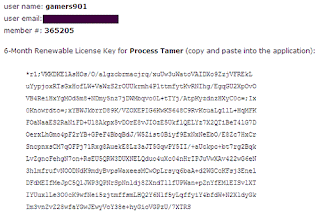
Nah... walaupun process tamer ini freeware, tetapi kita bisa juga mendapatkan lisensi key untuk process tamer ini. caranya adalah dengan berdonasi atau dengan mengambil serialnya dengan cuma-cuma alias gratis ( Seperti SmadAV mereka juga butuh donasi ). Serial key ini akan mengaktifkan Process tamer kita sampai 6 bulan, setelah itu kita harus memasukan serial baru kembali. Biar nanti teman-teman tidak kesulitan saat ingin mendapatkan serial baru, berikut saya sertakan cara untuk mendapatkan serial key gratis tersebut.

1. masuk ke halaman ini
2. lakukan registrasi
3. buka email dan verifikasi akun anda
4. login dengan akun anda untuk masuk ke dalam forum:
6. klik License key page
7. di halaman selanjutnya anda akan menemukan pilihan generate serial key untuk produk software yang di produksi oleh donation coder. pilih Process tamer
8. muncul deh halaman serialnya ( tinggal di copy paste saja ):
9. selesai
10. Sun dulu ah :*


Sumber
Read More --►

Download Mozilla Firefox 13 Versi Final


Nah, hari ini saya akan memposting tentang Mozilla Firefox 13 yang sudah keluar...

Mozilla Firefox ini memiliki unggulan dari versi-versi sebelumnya. juga Mozilla ini lumayan memanjakan Sobat  bila ingin membrowsing internet. hehe :-)
 

Mozilla ini tampil dengan menu-menu yang baru, alias menu-menu yang tidak dapat sobat temukan di firefox sebelumnya. dan inilah menu-menu baru yang disediakan Mozilla Firefox ini:
 

o Speedy Tabs
 
kini setiap tab yang sobat  buka Mozilla akan menampilkan 9 situs yang paling sering sobat  kunjungi, misalnya: FacebookTwitter juga Fuad Cyber. hehehe dan juga Sobat bisa mengaturnya. memang sih fitur seperti ini sudah ada di Opera dan Chrome dan sekarang pada pengguna Mozilla bisa memakainya juga ...

o Home Page Quick Menu
 
Di Mozilla ini sobat bila membuka homepage Mozilla Firefox 13 ini akan disediakan menu-menu Quick acsses seperti: Bookmark, History dll

o SPDY Protocol
 
kini Spdy protocol yang ada di Mozilla ini sudah aktif, sehingga bila sobat browsing internet menjadi lebih cepat :)

o Reset Button
 
Nah, sekarang resset button. apa tuh? yaitu bila Firefox terjadi Error pasti sobat akan biasa merestart Mozilla nya. Jika anda lupa men backup pekerjaan anda yang ada dalam Firefox bisa saja data itu hilang, taoi dengan adanya tombol ini akan merefresh Mozilla seperti semula tanpa data anda hilang..

o Smooth Scrolling
 
Scrolling website menjadi lebih halus sehingga sobat gardes akan menjadi lebih nyaman saat ber internet Ria :-)

Bagaimana Keren kan? Jika sobat belum mempunyai Mozilla Firefox 13 ini sobat bisa mendownloadnya di bawah:
 
Download Mozilla Firefox 13 Final
Read More --►

Jumat, 15 Juni 2012

Rumus Kalkulasi Wireless

Mengitung Panjang Gelombang

λ = c/f

keterangan :
λ = panjang gelombang (meter)
c = kecepatan cahaya (300.000 km/s atau 300.000.000 m/s)
f = frekuensi (Hz)
  misalnya kita ingin mengetahui panjang gelombang sinyal wifi yang bekerja pada frekuensi 2,4 GHz maka :

λ = c/f
λ = 300.000.000 m/s / 2400.000.000 Hz
λ = 0,125 meter
λ = 12,5 cm
maka panjang gelombang dari sinyal wireless yang bekerja pada frekuensi 2,4 GHz adalah 12,5 cm artinya pada frekuensi ini panjang satu buah gelombang adalah 12,5 cm...
  Menghitung dBm (dBmW)
  X = 10 Log P

Keterangan :
X = jumlah desibel yang di hasilkan (dBm)
P = daya dalam miliwatt (mW)
  misalnya pada kasus ini Radio (Perangkt Wireless seperti access point atau wireless pada laptop) yang kita miliki mengeluarkan power sebesar 100 miliWatt maka :

X = 10 Log P
X = 10 Log (100)
X = 20 dBm
  maka daya yang dikeluarkan oleh radio adalah sebesar 20 dBm....

  Menghitung Freznel Zone
  r = 0,6 * 17,31 * sqrt((d1*d2)/(f*d))

keterangan :
r = area freznel zone
d = jarak antar kedua antenna yang saling terkoneksi (meter)
f = frekuensi (MHz)
d1 = jarak antenna pertama dari penghalang (meter)
d2 = jarak antenna kedua dari penghalang (meter)
  okeh kita bahas dikit kapan di pake rumus ney... permisalan kita masang antenna dari satu titik ke titik yang laen.... nah pas masang ada penghalang di tengah - tengah kayak gini ney misalnya ...
  misalnya jarak antar antenna (d) 4 kilometer trus jarak antenna pertama dari pohon 1,5 kilometer trus jarak antenna kedua dari penghalang 2,5 kilometer berapa area freznel zone nya.... berarti begini perhitungannya ...

r = 17,31 * sqrt((d1*d2)/(f*d))
r = 17,31 * sqrt((1500/2500) / (2437*4000))
r = 17,31 *sqrt(3750000 / 9748000)
r = 10.736307495 meter
  jika seandainya tinggi antenna pertama dan antenna kedua 15 meter maka freznel zone akan berada 15 meter - 10.736307495 meter = 4.26 meter diatas tanah... jika kita ingin hanya 60% area bebas hambatan maka kita perlu memodifikasi sedikit rumusnya gan... jadinya kayak gene....
  r = 0,6 * 17,31 * sqrt((d1*d2)/(f*d))
  Sooo ntar lok dapet hasilnya tinggal dikurangis sama ketinggian antenna... lok seandainya masih terhalang dengan ketinggian tade berarti antenna harus di tinggikan lage supaya area bebas hambatan tambah banyak... akhirnya sinyal kuat lah.... gila geto.....

  Menghitung Link Budget
  untuk menghitung link budget anda bisa mendownload kalkulator yang sudah buat di link ini : link-budget-calculator, tapi anda juga perlu tau cara menghitung dan rumus nya kalau kebetulan lagi di hutan trus listrik gak ada pake nyalain laptop, so ini rumusnya :
  Pemancar ----> Total Gain = (TX1 + AG1 - CL1 ) + (AG2 - CL2)

keterangan :
TX1 = TX Power Radio 1 (dBm)
AG1 = Antenna Gain Radio 1 (dBi)
CL1 = Cable Loss Radio 1 (dB)
AG2 = Antenna Gain Radio 2 (dBi)
CL2 = Cable Loss Radio 2 (dB)
Penerima -------- > Total Gain = (TX2 + AG2 - CL2 ) + (AG1 - CL1)

keterangan :
TX2 = TX Power Radio 2 (dBm)
AG2 = Antenna Gain Radio 2 (dBi)
CL2 = Cable Loss Radio 2 (dB)
AG1 = Antenna Gain Radio 1 (dBi)
CL1 = Cable Loss Radio 1 (dB)
  Dan Rumus ini juga
  LFSL = 40 + 20 * Log r

keterangan
LFSL = Hambatan bebas udara atau Path Loss (dB)
r = jarak antar kedua antenna (meter)
  okeh misalnya kasus nya kayak gene gan :
  Pada sebuah sambungan antar dua buah antenna wireless yang jarak antara keduanya adalah 5 km, radio di titik pertama memiliki daya sebesar 150 miliWatt dengan menggunakan antenna grid yang memiliki gain sebesar 24 dBi serta menggunakan kabel sepanjang 1 meter dimana 1 meter kabel akan mengurangi gain sebesar 1 dB. Sementara itu radio titik kedia memiliki daya sebesar 100 miliWatt dengan menggunakan antenna wajan bolic yang memiliki gain sebesar 20 dBi serta menggunakan kabel sepanjang 2 meter dimana 1 meter kabel akan mengurangi sinyal sebesar 1 dB. Sensivitas Penerima pada Radio di titik pertama adalah -90 dB dan Sensivitas Penerima pada Radio di titik kedua adalah -95 dB.

Hitung
a. Kekuatan Sinyal yang didapatkan oleh Radio di titik pertama.
b. Kekuatan Sinyak yang didapatkan oleh Radio di titik kedua.
okeh ane jawab ney...

jawaban yang (a)
X = 10 Log P
X = 10 Log 150
X = 21.76 dBm
X = 22 dBm
  berarti

Total Gain = (22 dBm + 24 dBi - 1 dB) + (20 dBi - 2 dB)
Total Gain = 63 dB
  nah sekarang tinggal hitung Path Loss :

LFSL = 40 + 20 * log r
LSFL = 40 + 20 * log (5000)
LSFL = 113,97 dB
LSFL = 114 dB
  setelah kita mendapatkan redaman ruang bebas (Path Loss) tinggal dikurangi aja sama Total Gain
  Kekuatan Sinyal = 63 dB - 114 dB = -51 dB
  Jika sensitivitas penerima pada radio kedua (di sisi client) adalah -95 dB maka kita tinggal mengurangi dengan kekuatan sinyal dari radio pertama...
  95 dB - 51 dB = 44 dB
dari hasil perhitungan diatas ntu berarti sinyal bisa diterima cukup baik gan.... pokoknya yang normal ntu 15 dB dah... supaya lok antenna di goyang sinyal masih stabil... nah sekarang coba kita liat apa sinyal dari radio di titik kedua (client) bisa ngirim balik nggak ke pemancar... (radio di titik pertama)...
  jawaban yang (b)

X = 10 log P
X = 10 log 100
X = 20 dBm

Total Gain = (TX2 + AG2 - CL2) + (AG1 - CL1)
Total Gain = (20 dBm + 20 dBi -2 dB) + (24 dB - 1 dB)
Total Gain = 61 dB
Kekuatan Sinyal = 64 dB - 114 dB = -53 dB
  Jika Sensitivitas Radio Penerima pada titik pertama (pemancar) sebesar -90 dB tinggal kurangi aja gan....
  90 dB - 53 dB = 37 dB
  seep koneksi sejauh 5 kilometer lancar - lancar aja gan...
Read More --►

Adobe Photoshop CS3 Extended Full Crack | idws


Oke. Kali ini saya akan share Adobe Photoshop CS3 Extended full crack.
Adobe Photoshop ini paling sering digunakan oleh kebanyakan orang karena dengan tool-toolnya yang hampir lengkap.
Langsung saja


Screenshot :
Fitur : 
  • Bisa digunakan untuk membuat animasi .gif
  • Brush
  • Pokoknya Mantab ._.)--b
Download Link : Klik Disini  


-----------------------------------------------------------------------------------------------------------
Read More --►

Perfectly Clear 1.6.0 Full Crack


Selamat siang sobat. Ini merupakan post pertama saya di Shand 's Blog (hehe) yaudah langsung saja.


Features:

    * Compatible with Windows x86/x64
    * Compatible with Photoshop CS4 and CS5 32/64-bit versions
    * Support for layers
    * Edit only the selected area in the photo
    * Smart sharpness (new range: 0-200 instead of 0-100)
    * Efficient use of memory.
    * Resizable plugin window
    * Plug-in window to fit widescreen monitors. (1280 X 800).
    * Effective labels will save even more time
    * Advanced Interface


Download link:

Klik Disini

--------------------------------------------------------------------------------------

Read More --►

Rabu, 13 Juni 2012

Free Download Microsoft Office Professional 2010 Full Version


Microsoft Office Professional 2010 merupakan software office terbaru di tahun 2010 yang di produksi oleh Microsoft, tentunya sahabat sekalian sudah mengetahui mengenai kegunaan software yang satu ini akan tetapi perbedaan Microsoft Office Professional 2010 dengan versi sebelumnya yaitu hanya tampilan dan fitur yang lebih lengkap sehingga memudahkan kita untuk melakukan setiap pekerjaan kantor. berikut adalah aplikasi yang terdapat di Office Professional 2010 ini : Word, Excel,PowerPoint, Outlook dengan Business Contact Manager, OneNote, Publisher, Akses, InfoPath, SharePoint, Workspace, Lync. sangat banyak bukan?..sahabat bisa mendownloadnya melalui link mediafire dibawah ini.

Berikut Screenshot Installasi Microsoft Office Professional 2010

Berikut Adalah Link Untuk Download Microsoft Office Professional 2010 Full Version
Part 1 -- Part 2 -- Part 3 -- Part 4 -- Part 5
Part 6 -- Part 7 -- Part 8 -- Part 9
Apabila Ada Link Download Rusak Atau Bermasalah Silahkan Berikan Komentar, Saya Akan Berikan Link Download yang Baru
Read More --►

Cara disable tombol keyboard bergambar windows

Mematikan fungsi salah satu tombol keyboard yaitu tombol yang ada gambar logo windows, yang biasanya terletak disebelah tombol “ALT” dan “CRTL” dan kadang ada desain nya disamping tombol “SPASI”. Kadang mengjengkelkan juga pas kita sedang main game, lagi seru serunya eh malah ketekan tombol yang ada logo windowsnya, jadi keganggu deh main gamenya. Berikut sedikit tips untuk mematikan fungsi keyboard yang ada gambar windows nya.
Cara Untuk mematikan fungsi tombol keyboard berlambang “windows”:

    1. Klik Start, Klik Run, ketik regedt32, kemudian klik OK.
    2. Setelah nongol jendela registry editornya: navigasi ke:
HKEY_LOCAL_MACHINE\SYSTEM\CurrentControlSet\Control\Keyboard Layout
    1. Klik Edit – New – Binary Value dan ganti namanya menjadi Scancode Map
    2. Masukkan nilai Scancode Map nya (klik 2x) didalam kotak data:
00000000000000000300000000005BE000005CE000000000
Kemudian klik OK
  1. Tutup jendela registry editor dan restartlah komputer anda.

Cara lain yang lebih mudah:
    1. Buka program Notepad, lalu Copy dan kemudian paste kode berikut:
Windows Registry Editor Version 5.00

[HKEY_LOCAL_MACHINE\SYSTEM\CurrentControlSet\Control\Keyboard Layout]
"Scancode Map"=hex:00,00,00,00,00,00,00,00,03,00,00,00,00,00,5B,E0,00,00,5C,E0,00,00,00,00
    1. Simpanlah lah dengan nama : keyboard.reg atau nama lain sesuai selera masing2
    2. Jalankan file nya, kemudian restart sistem anda.
Jikalau malas untuk membuat filenya silahkan download Disini
Begitulah cara mudah untuk mematikan tombol keyboard yang berlogo windows. agar tidak mengganggu kita bermain game, karena ngga sengaja ketekan.
Catatan: Untuk mengembalikan fungsi tombol keyboard nya, cukup hapus /delete registrey key yang udah kita buat tadi (Scancode Map)

Sumber
Read More --►

Cara Membuat ReadMore Blogger

Bagaimana cara membuat readmore di blogspot dengan cara yang mudah dan cepat kilat di blog kesayangan sobat blogger . inilah pokok bahasan yang akan saya bahas untuk anda semua,hehehe.
baik sobat blogger, sebelumnya saya jelaskan sedikit apa gunanya read more pada blog kita. dengan adanya readmore blog sobat tampilan nya di home tidak terlalu memanjang ke bawah seperti tampilan home blog saya yang menggunakan readmore namun disini saya menggantinya dengan tulisan baca selengkapnya, itu seterah sobat.

Berikut cara memasang readmore di blogspot :

-Login ke blogger dengan ID sobat.

-Pilih Rancangan atau Tata Letak.

-Pilih Edit HTML.

-Centang tulisan "expand template widget".

-Lalu cari kode </head> :   untuk mempermudah pencarian tekan F3.

-Lalu masukkan code di bawah ini tepat di atas  </head>

<script type='text/javascript'> var thumbnail_mode = &quot;no-float&quot; ; summary_noimg = 430; summary_img = 340; img_thumb_height = 100; img_thumb_width = 120; </script>
<script type='text/javascript'>
//<![CDATA[
function removeHtmlTag(strx,chop){
if(strx.indexOf("<")!=-1)
{
var s = strx.split("<");
for(var i=0;i<s.length;i++){
if(s[i].indexOf(">")!=-1){
s[i] = s[i].substring(s[i].indexOf(">")+1,s[i].length);
}
}
strx = s.join("");
}
chop = (chop < strx.length-1) ? chop : strx.length-2;
while(strx.charAt(chop-1)!=' ' && strx.indexOf(' ',chop)!=-1) chop++;
strx = strx.substring(0,chop-1);
return strx+'...';
}
function createSummaryAndThumb(pID){
var div = document.getElementById(pID);
var imgtag = "";
var img = div.getElementsByTagName("img");
var summ = summary_noimg;
if(img.length>=1) {
imgtag = '<span style="float:left; padding:0px 10px 5px 0px;"><img src="'+img[0].src+'" width="'+img_thumb_width+'px" height="'+img_thumb_height+'px"/></span>';
summ = summary_img;
}
var summary = imgtag + '<div>' + removeHtmlTag(div.innerHTML,summ) + '</div>';
div.innerHTML = summary;
}
//]]>
</script>

Kemudian sobat  cari kode <data:post.body/>
Ganti kode <data:post.body/>  dengan kode di bawah ini :

<b:if cond='data:blog.pageType != &quot;item&quot;'>
<div expr:id='&quot;summary&quot; + data:post.id'><data:post.body/></div>
<script type='text/javascript'>createSummaryAndThumb(&quot;summary<data:post.id/>&quot;);
</script>
<span class='rmlink' style='float:right;padding-top:20px;'>
<a expr:href='data:post.url'> <b> readmore</b> &#187;&#187;&#160;&#160; </a></span>
</b:if>
<b:if cond='data:blog.pageType == &quot;item&quot;'><data:post.body/>
</b:if>

Kemudian Save Template.
untuk keterangan readmorenya...
var thumbnail_mode = "float";: Letak thumbnail berada di “float” kiri atau jika tidak silahkan ganti dengan “no-float”;
summary_noimg = 250;: Jumlah karakter yang akan ditampilkan di posting tanpa gambar / thumbnail;
summary_img = 250;: Jumlah karakter yang akan ditampilkan di posting dengan gambar / thumbnail;
img_thumb_height = 120;: Tinggi thumbnail dalam ukuran pixel;
img_thumb_width = 120;: Lebar thumbnail dalam ukuran pixel;
READMORE-: Tulisan READMORE bisa diganti misalnya dengan “Baca Selengkapnya” dan apabila anda tidak ingin menampilkan judul dibelakang Readmore, sobat bisa menghapus code script ini .

nah demikian lah tutorial dari berry blog , semoga tutorial blog mengenai cara membuat readmore di blog dapat bermanfaat untuk sobat semua.
Read More --►

Smadav 8.9 Pro With Serial Key [Update]

Rilisan terbaru lagi buat Smadav versi 8.9 pada tanggal 1 Februari 2012. Anti Virus Indonesia. Anda bisa mendownloadnya disini secara gratis

Sedikit penjelasan untuk Smadav 8.9:
  • Pada Update kali ini Smadav 8.9 menamambahan database 650 virus baru
  • Penyempurnaan struktur database dan engine Smadav.
  • Penyempurnaan teknik heuristic dan pendeteksian autorun.inf pada auto-scan flashdisk, Start-up RTP yang lebih cepat, dsb.
Nah jadi Smadav 8.9 ini perlindungannya makin mantap. jika mau lebih bagus lagi, tungg aja rilisan berikutnya

Download

Serial Key:
  • Nama : SuryaIslami
    Key : 991899528920
  • Nama : Suryabombus
    Key : 993899961054
  • Nama : SuryaFull
    Key : 991899133452


Untuk serial key berdasarkan type:

Tipe Perusahaan:
Nama : Fikrishare
Key : 999999301000

Nama : Fikrishare.com
Key : 999899101447

Nama : FSLovers
Key : 995799481660

Tipe Warnet:
Nama : Fikrishare
Key : 779977301000

Nama : Fikrishare.com
Key : 779877101447
Read More --►

Enable / disable Task Manager, Run, Cmd, Folder Options, System Restore Config dan Registry Editor

Ya beginilah nasibku kalau main diwarnet orang. Apa-apa di disable, selalu syirik mereka kalau apa yang aku kerjakan bisa menghasilkan uang. Bagaimanapun semua pasti ada caranya. walaupun di disable pasti ada celah untuk enable. hahaha,, kirain w bodah yaa? kagak om, situ tuh yang bodoh :p :p

Berikut merupakan cara mengaktifkan / enable kembali aplikasi – aplikasi dan settingan yang biasanya di disable / di nonaktifkan di windows xp, diantaranya:
  • Task Manager
  • Run
  • Command Prompt
  • Folder Options
  • System Restore Config
  • Registry Editor
Pastikan jika ingin melakukan cara ini, komputer kamu sudah bebas dari virus. Scan dengan antivirus yang terupdate.

Cara Enable / disable Task Manager Windows Xp
Ini merupakan cara untuk meng-enable task manager yang ter-disable. Untuk mendisablenya, lakukan hal sebaliknya.
- Klik Start –> Run (jika Run hilang, baca tutorial dibawah)
- Ketik regedit
- Setelah Registry Editor muncul, klik Edit –> Find
- Ketikkan DisableTaskMgr, lalu klik –> Find Next
- Klik 2x DisableTaskMgr
- Ubah value yang berangka 1 (satu) menjadi 0 (nol)
- Tekan Enter atau klik OK
- Selesai, coba tekan Ctrl + Alt + Del.

Cara Enable / Disable Run

Ini merupakan cara untuk meng-enable run yang ter-disable. Untuk mendisablenya, lakukan hal sebaliknya.
Jika Run hilang, buka regedit lewat Command Prompt
- Klik Start –> All Programs –> Accessories –> Command Prompt
- Ketikkan “regedit”
- Setelah registry editor muncul, klik Edit –> Find
- Ketikkan NoRun, lalu klik Find Next
- Setelah ketemu, maka akan terlihat
- Terlihat bahwa nilai DWORD dari NoRun adalah 1, maka harus diubah menjadi 0
- Klik 2x pada NoRun, ubah value yang sebelumnya 1 menjadi 0,
- Enter atau klik OK, maka nilai akan berubah seperti gambar dibawah
- Tekan F3 untuk mencari data NoRun yang lain, lakukan pengubahan nilai 1 menjadi 0 pada semua NoRun yang ada. Jika semua NoRun sudah bernilai 0, tutup registry windows anda
- Restart komputer, setelah itu, coba tekan Win (Lambang Windows) + R.

Cara Enable / Disable Command Prompt

Ini merupakan cara untuk meng-enable command prompt yang ter-disable. Untuk mendisablenya, lakukan hal sebaliknya.
* Metode 1: Menggunakan konsol registry editor
- Klik Start -> Run lalu ketikkan perintah berikut atau copy dan paste kode di bawah ini
REG add HKCU\Software\Policies\Microsoft\Windows\System /v DisableCMD /t REG_DWORD /d 0 /f
Metode 2: Edit Registry secara langsung
* Buka Registry Editor (Regedit.exe) dan temukan alamat berikut:
[HKEY_CURRENT_USER\Software\Policies\Microsoft\Windows\System]
- Setelah ke alamat diatas, lihat pada bagian kanan dan double-klik DisableCMD kemudian ubah valuenya menjadi 0.
* Metode 3: Menggunakan Group Policy Editor di Windows XP Professional.
- Klik Start -> Run type gpedit.msc dan klik OK.
- Ke Alamat User Configuration \ Administrative Templates \ System
- Double-klik Prevent access to the command prompt
Kemudian kamu bisa disable atau mengubah policy ke Not Configured. Men-disable atau setting policy ini menjadi Not Configured akan memecahkan masalahnya.

Cara Enable / Disable Folder Options

Ini merupakan cara untuk meng-enable folder options yang ter-disable. Untuk mendisablenya, lakukan hal sebaliknya.
* Metode 1
Jika Folder Options disabled tapi Registry Editor masih bisa jalan, maka buka registry editor.
- Klik -> Start -> Run lalu ketik regedit
- Tuju ke alamat
HKEY_CURRENT_USER\Software\Microsoft\Windows\Current Version\Policies\Explorer
HKEY_LOCAL_MACHINE\Software\Microsoft\Windows\Current Version\Policies\Explorer
Pada panel sebelah kanan, lihat value pada DWORD bernama NoFolderOptions ada atau tidak? jika ada, hapus.

Cara Enable / Disable System Restore Config

Ini merupakan cara untuk meng-enable system restore yang ter-disable. Untuk mendisablenya, lakukan hal sebaliknya.
- Klik Start -> Run lalu ketik regedit
- Tuju ke alamat :
“HKEY_LOCAL_MACHINE/SOFTWARE/Policies/Microsoft/Windows NT/System Restore/”
- Di panel sebelah kanan, delete 2 buah DWORD yaitu “DisableConfig” dan “DisableSR”
- Lalu restart komputer kamu, system restore akan kembali seperti semula, bisa di on/off kan lagi.
- Sebaiknya system restore dimatikan untuk keamanan dan dikarenakan memakan ruang harddisk yang besar dan bertambah akibat setiap event yang dilakukan di komputer.

Cara Enable / Disable Registry Editor

Dari tadi ngomongin registry editor..melulu.Gimana kalo Registry editornya sendiri di-disable ama virus?
Cara ini mungkin akan mengembalikan regedit tetapi tidak menghilangkan virus.Maka sebaiknya komputer kamu discan antivirus terlebih dahulu agar terbebas dari virus.Kemudian lakukan cara berikut:
*Metode 1: Menggunakan tool konsol Reg.exe
- Klik Start -> Run dan ketikkan atau copy paste perintah berikut:
REG add HKCU\Software\Microsoft\Windows\CurrentVersion\Policies\System /v DisableRegistryTools /t REG_DWORD /d 0 /f
Kamu bisa launch kembali Tweak UI, dan juga Registry Editor.
* Metode 2: Menggunakan Group Policy Editor (Windows XP Professional only)
- Klik Start -> Run lalu ketikkan gpedit.msc dan tekan ENTER
- Tuju ke Lokasi:
User Configuration | Administrative Templates | System
- Klik 2x Disable registry editing tools dan set ke Not Configured
- Keluar dari Group Policy Editor
Note: Jika settingannya sudah Not Configured, Set ke Enabled, dan klik Apply. Lalu kembalikan lagi ke not Configured.Hal ini untuk memastikan bahwa nilai registry DisableRegistryTools berhasil dihapus.
Read More --►